คุณยังไม่ได้ล็อกอิน หลังจากล็อกอินจะได้รับประสบการณ์ที่ดีขึ้น
*กรุณาภายใน{{receiveCouponInfo.expire_at}}ใช้ก่อน*
คุณยังไม่ได้ล็อกอิน หลังจากล็อกอินจะได้รับประสบการณ์ที่ดีขึ้น



กฎกิจกรรม
1、เวลากิจกรรม:{{ info.groupon.start_at }} ~ {{ info.groupon.end_at }}。
1、เวลากิจกรรม:直至售完。
2、อายุการรวมกลุ่ม:{{ info.groupon.expire_days * 24 }}ชั่วโมง。
3、จำนวนคนในกลุ่ม:{{ info.groupon.need_count }}คน。
ข้อควรรู้การรวมกลุ่ม
1、ขั้นตอนการรวมกลุ่ม: เข้าร่วม/เริ่มกลุ่มซื้อและจ่ายเงินสำเร็จ - ภายในระยะเวลา จำนวนคนในกลุ่มครบตามที่กำหนด - รวมกลุ่มสำเร็จ!
2、หากไม่สามารถรวมคนตามจำนวนที่กำหนดภายในระยะเวลา การรวมกลุ่มจะล้มเหลว เงินที่จ่ายไปจะถูกคืน
3、จำนวนคนและระยะเวลากิจกรรมการรวมกลุ่มอาจแตกต่างกันในสินค้า โปรดดูกฎกิจกรรม
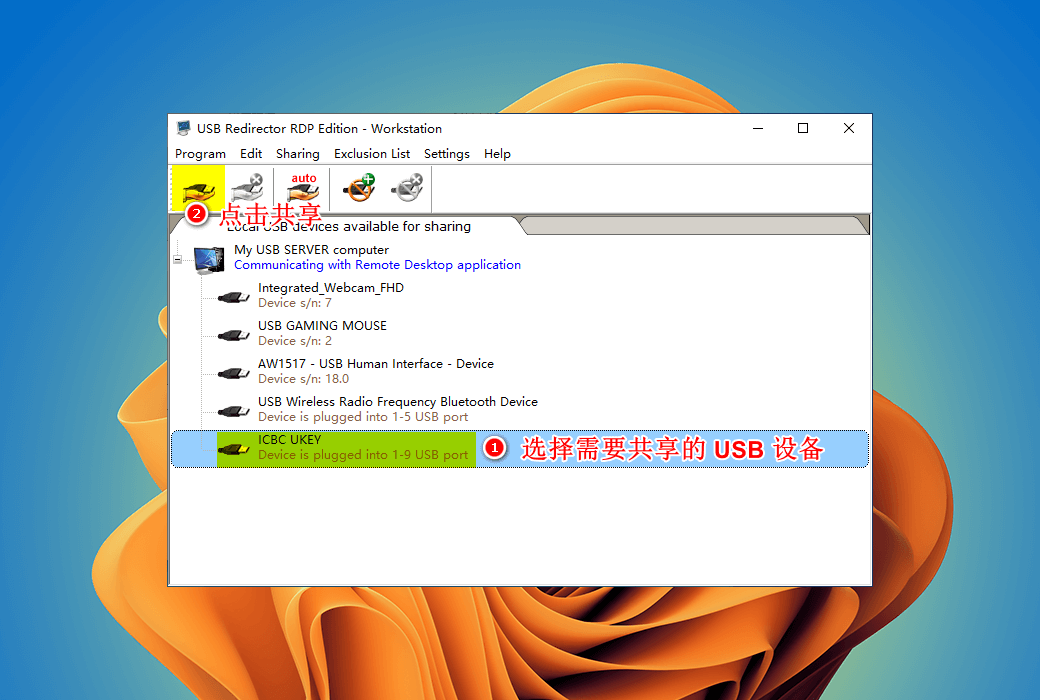
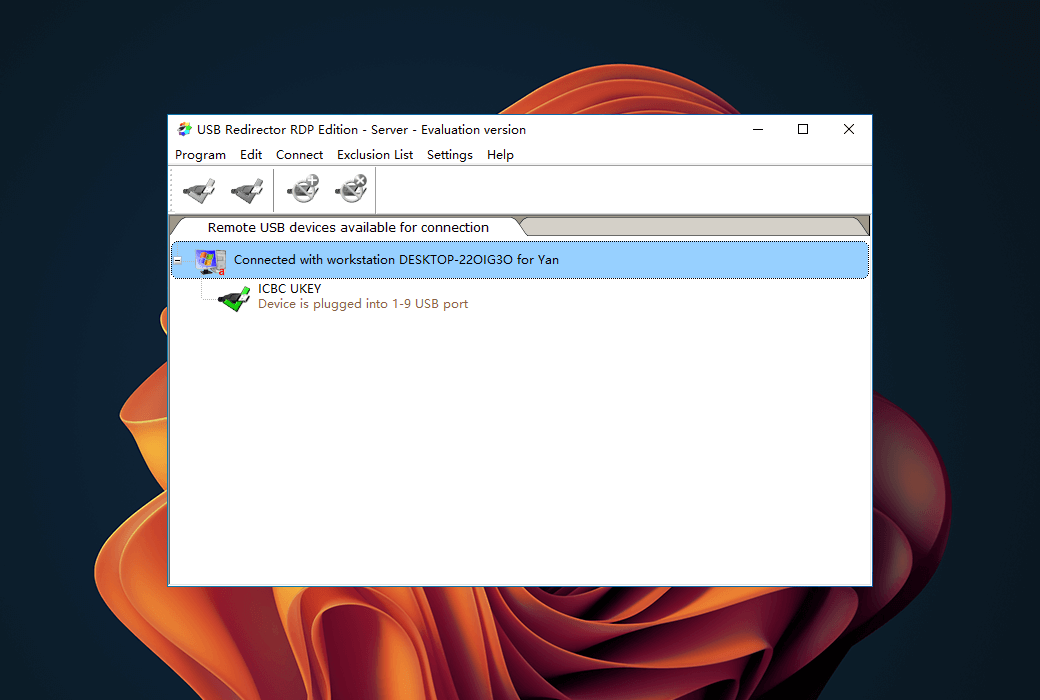
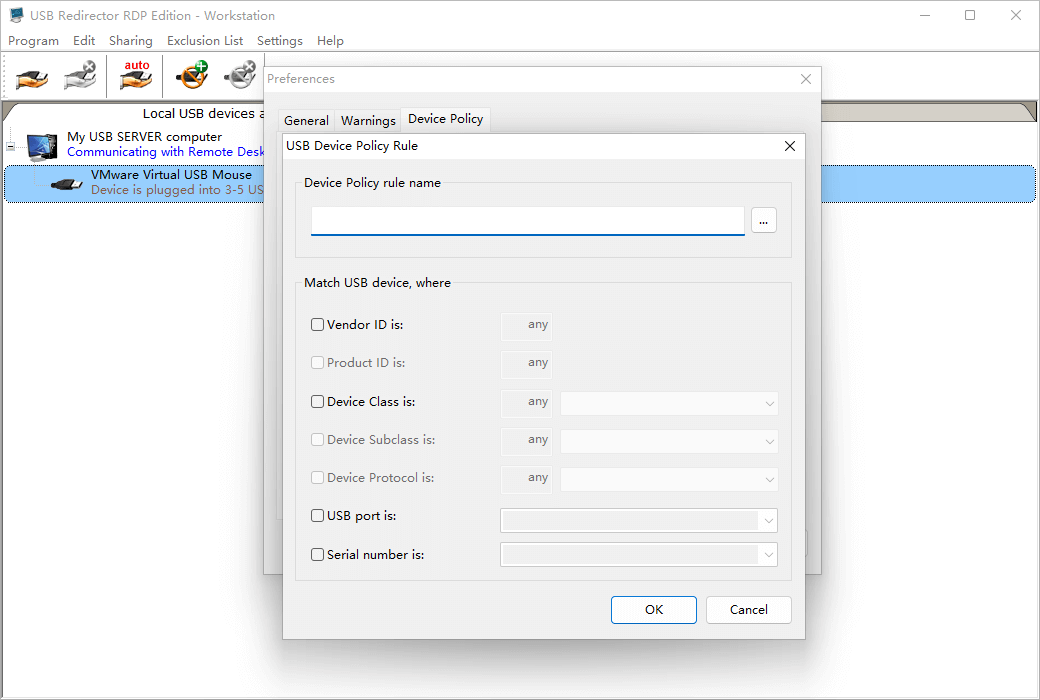
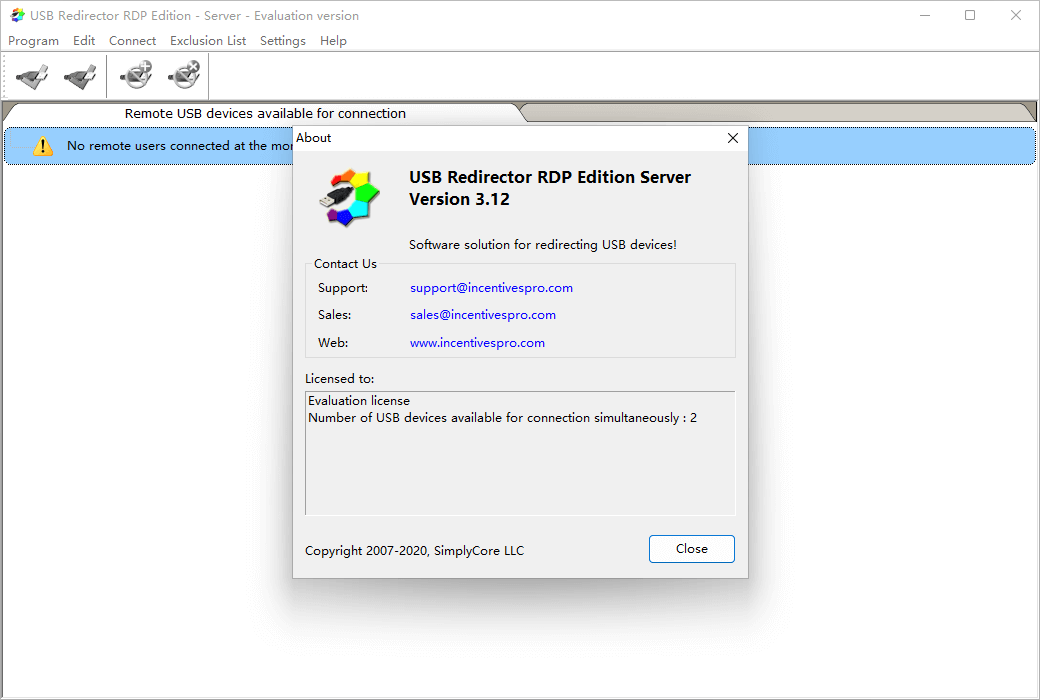
รุ่น USB Redirector RDP ช่วยให้เปลี่ยนเส้นทางอุปกรณ์ USB ไปยังคอมพิวเตอร์ระยะไกลเมื่อทำงานผ่านเดสก์ท็อประยะไกล ประกอบด้วยสองส่วน - ส่วนเซิร์ฟเวอร์และส่วนเวิร์กสเตชัน ดังนั้นอุปกรณ์ USB ที่เชื่อมต่อกับเวิร์กสเตชันสามารถใช้งานได้บนพีซีระยะไกลเครื่องเสมือนหรือเซิร์ฟเวอร์ปลายทาง รุ่น USB Redirector RDP เหมาะอย่างยิ่งสำหรับโซลูชันเดสก์ท็อปเสมือน / VDI และคุณต้องเปลี่ยนเส้นทางอุปกรณ์ USB ของคุณไปยังเครื่องเสมือนระยะไกล
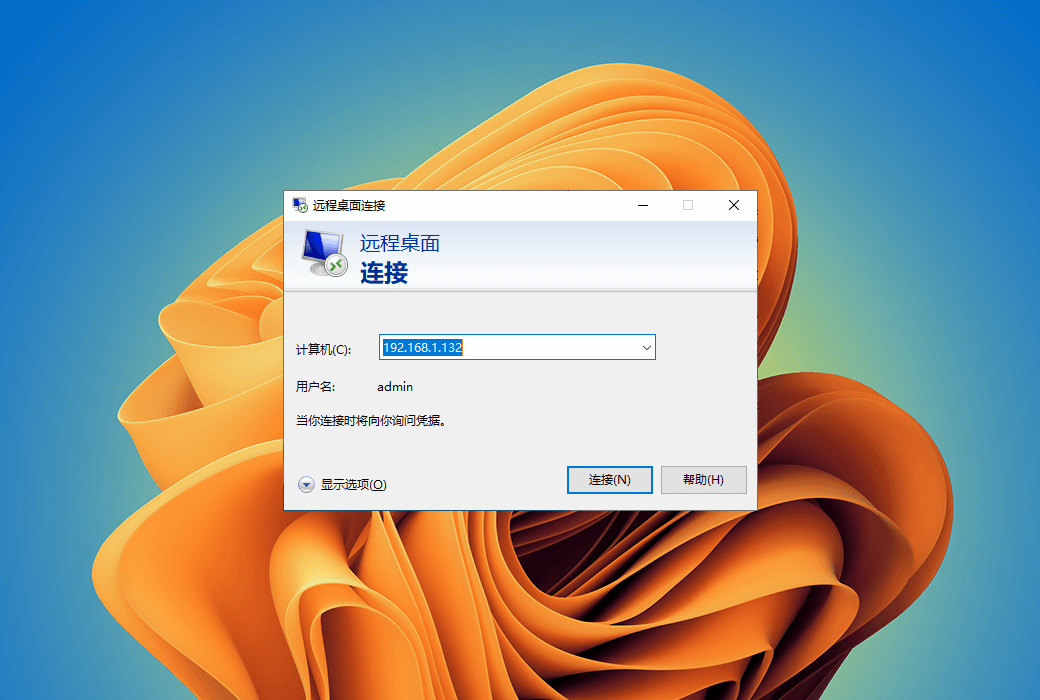
บริษัท ขนาดใหญ่และขนาดเล็กมีแนวโน้มที่จะใช้สภาพแวดล้อมเดสก์ท็อปเสมือนสำหรับพนักงานมากขึ้นเนื่องจากมีความยืดหยุ่นง่ายและปลอดภัย ผู้ใช้แต่ละคนที่ทำงานผ่านเดสก์ท็อประยะไกลอาจต้องเข้าถึงอุปกรณ์ USB ที่เชื่อมต่อกับเวิร์กสเตชันหรือไคลเอนต์แบบลีนในเซสชัน RDP บนเดสก์ท็อปเสมือน รุ่น USB Redirector RDP ได้รับอนุญาตให้ทำเช่นนี้!
โซลูชันนี้เหมาะสำหรับแอปพลิเคชันผู้ใช้รายเดียวซึ่งหนึ่งในเครื่องเสมือนจะถูกใช้โดยผู้ใช้รายเดียวเท่านั้น นอกจากนี้คุณยังสามารถใช้เมื่อเปลี่ยนเส้นทางอุปกรณ์ไปยังเซิร์ฟเวอร์ปลายทาง แต่โปรดทราบว่าอุปกรณ์ USB ทั้งหมดจะเป็นสากลในระบบที่มีการเปลี่ยนเส้นทางเนื่องจากรายละเอียดเฉพาะของ Windows
ซึ่งหมายความว่าคุณไม่จำเป็นต้องเก็บซอฟต์แวร์ไว้ในสถานะเปิดตลอดเวลา เมื่อการกำหนดค่าเสร็จสิ้นโปรแกรมสามารถปิดได้ USB Redirector RDP จะทำงานต่อไปแม้ว่าจะไม่มีผู้ใช้เข้าสู่ระบบหรือรีสตาร์ท อุปกรณ์ทั้งหมดที่คุณแชร์จะยังคงแชร์อยู่
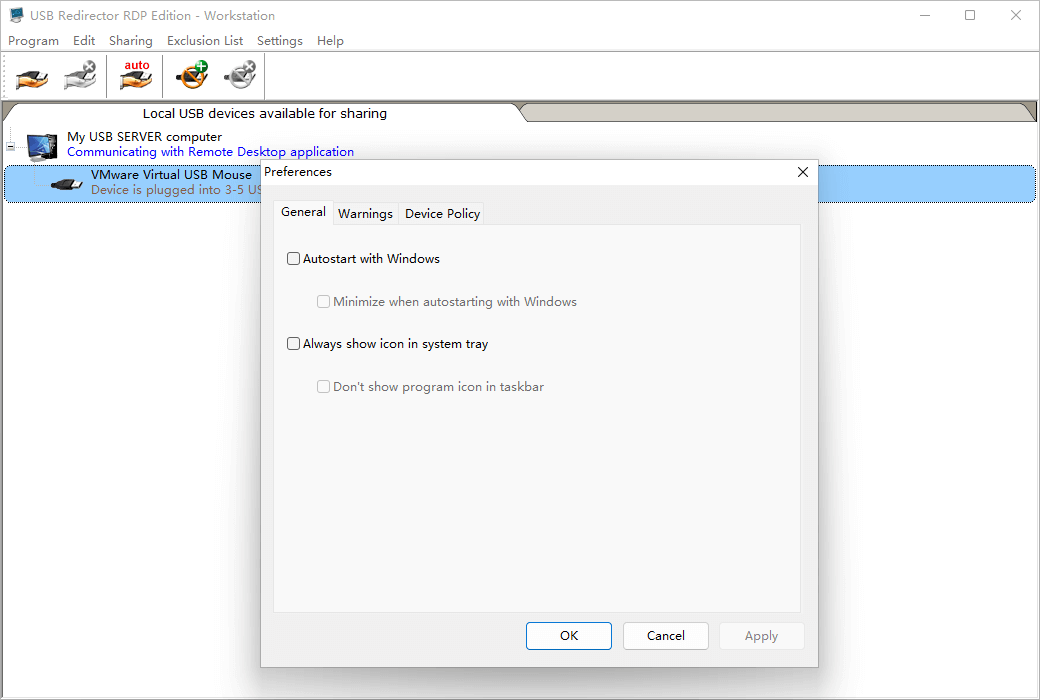
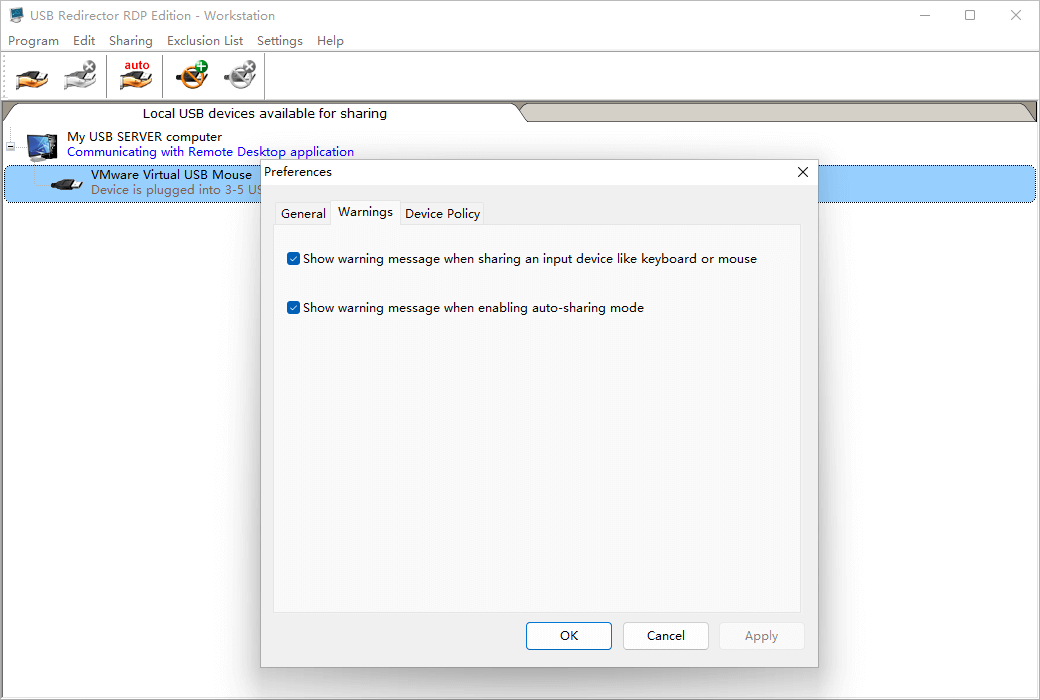
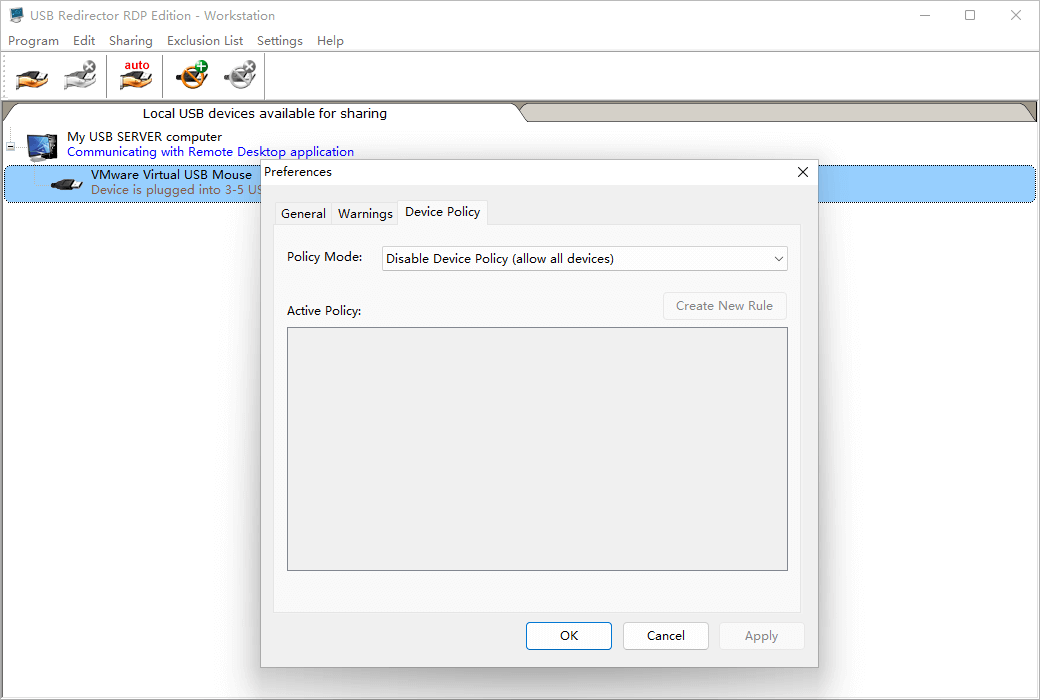
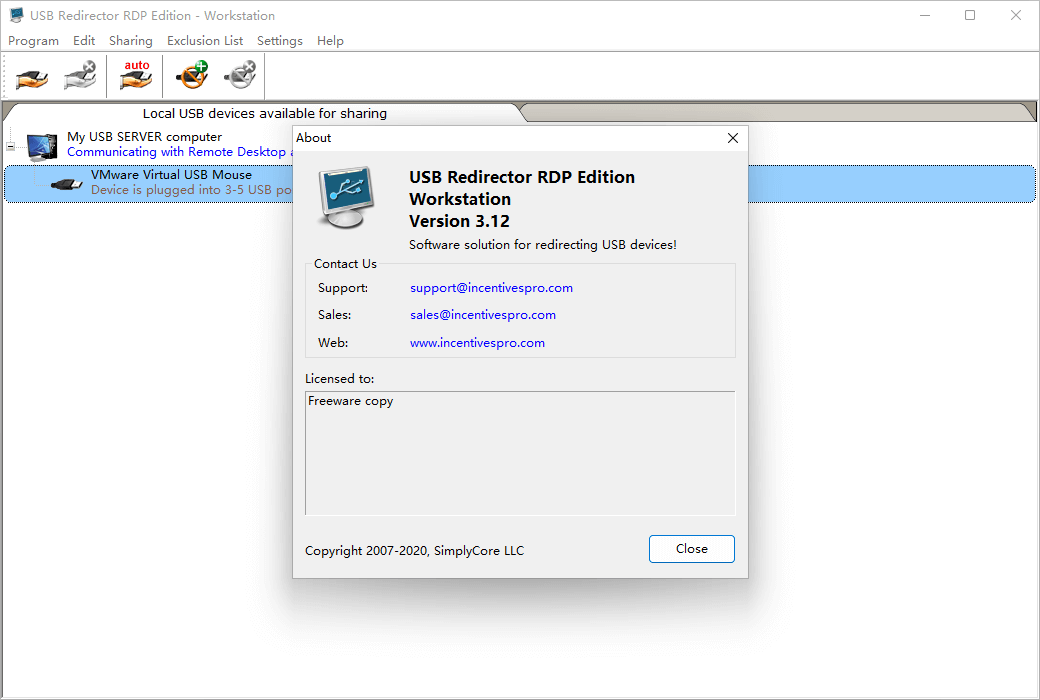
USB Redirector RDP Workstation Edition เป็นซอฟต์แวร์ฟรีที่สามารถใช้งานได้กับเวิร์กสเตชันจำนวนใดก็ได้
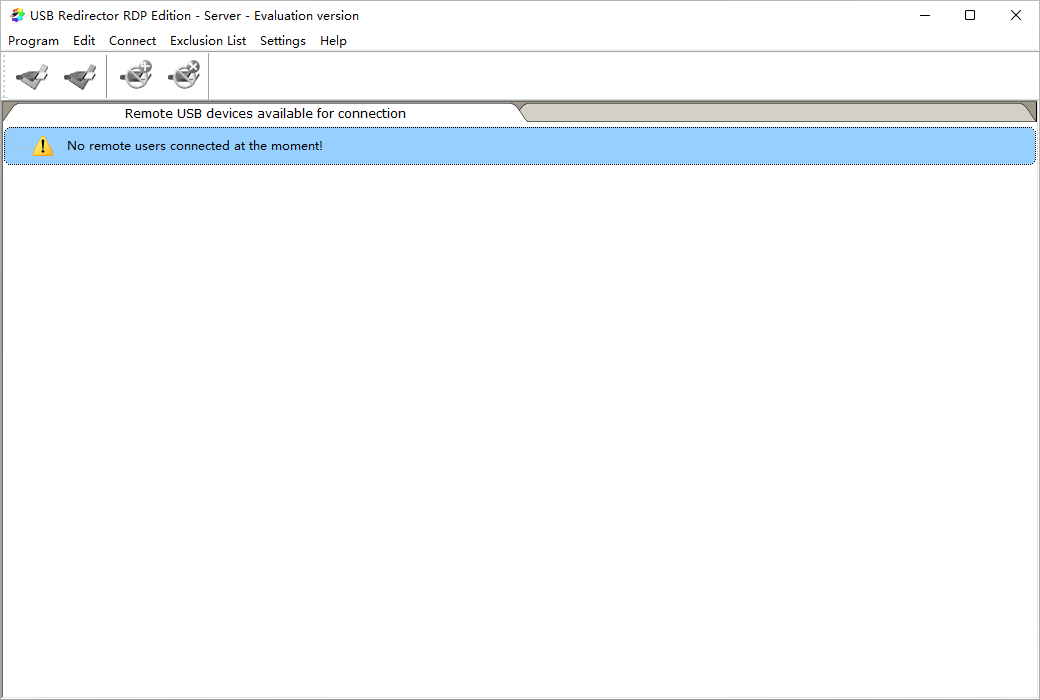
USB Redirector RDP Edition Server End ต้องซื้อใบอนุญาต
ใบอนุญาตอนุญาตให้เชื่อมต่ออุปกรณ์จำนวนหนึ่ง จำนวนอุปกรณ์เป็นแต่ละเซิร์ฟเวอร์ไม่ใช่ต่อผู้ใช้
ความต้องการของระบบ:
Windows Desktop/Laptop:
Windows Server (including Server Core and Hyper-V):
เว็บไซต์อย่างเป็นทางการ:https://www.incentivespro.com/usb-redirector-rdp.html
ศูนย์ดาวน์โหลด:https://usb-redirector-rdp.apsgo.cn
ดาวน์โหลดสแตนด์บาย:N/A
เวลาจัดส่ง:การประมวลผลด้วยตนเอง
แพลตฟอร์มการทำงาน:Windows
อินเตอร์เฟซภาษา:รองรับการแสดงผลอินเตอร์เฟซภาษาอังกฤษ
คำแนะนำการอัปเดต:รุ่นปัจจุบันใช้ได้ตลอดชีวิตและรองรับการอัพเกรดการอัปเดตรุ่นเล็ก ๆ เช่น: v3.x
ทดลองใช้ก่อนซื้อ:ทดลองใช้ฟรี 15 วัน, แชร์อุปกรณ์ USB 2 เครื่อง
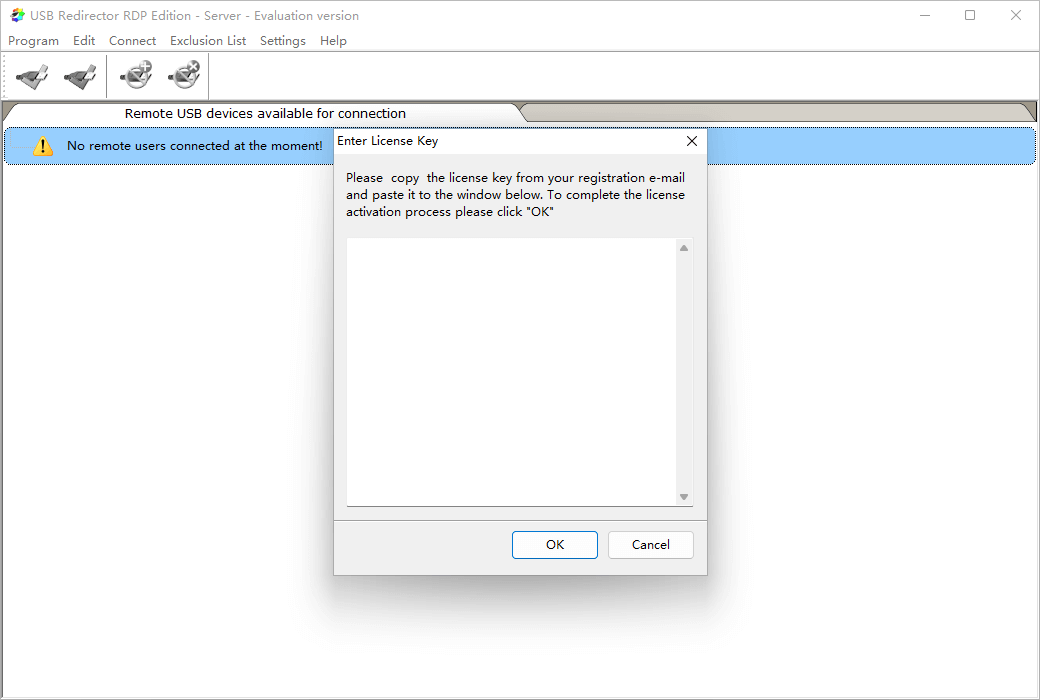
วิธีรับสินค้า:หลังจากการซื้อข้อมูลการเปิดใช้งานจะถูกส่งในรูปแบบของจดหมายไปยังกล่องจดหมายเมื่อสั่งซื้อในขณะที่มีอยู่ในศูนย์ส่วนบุคคลและรหัสการเปิดใช้งานผลิตภัณฑ์ที่สอดคล้องกันสามารถดูได้ในคำสั่งซื้อของฉัน
จำนวนอุปกรณ์:สามารถติดตั้งคอมพิวเตอร์เซิร์ฟเวอร์ได้ 1 เครื่อง
เปลี่ยนคอมพิวเตอร์:ถอนการติดตั้งคอมพิวเตอร์เดิมเปิดใช้งานคอมพิวเตอร์ใหม่
เปิดใช้งานบูต:ลงทะเบียนเพื่อเปิดใช้งานภายใต้ USB Redirector RDP Edition Server End --> เมนูช่วยเหลือ
คำแนะนำพิเศษ:เพื่อเพิ่มเติม
อ้างอิง:https://www.incentivespro.com/usb-redirector-rdp.html

เจรจาความร่วมมือ

ลูกค้า USB แต่ละตัวกำหนดค่าอุปกรณ์ USB ตามความต้องการและความต้องการ นี่คือเหตุผลที่หลังจากที่อุปกรณ์ถูกใช้โดยลูกค้าบางรายจำเป็นต้องเริ่มต้นใหม่และรีเซ็ตเป็นสถานะที่กำหนดไว้เพื่อยอมรับลูกค้ารายอื่น
ฟังก์ชั่นรีเซ็ตเมื่อตัดการเชื่อมต่อจะช่วยในการเริ่มต้นอุปกรณ์ USB ใหม่และเตรียมพร้อมสำหรับไคลเอนต์ต่อไป
แต่น่าเสียดาย, อุปกรณ์ทั้งหมดไม่ได้ออกแบบอย่างถูกต้อง, และบางส่วนของพวกเขาไม่สามารถจัดการกับการร้องขอรีเซ็ต. นี่คือเหตุผลที่รุ่น USB Redirector RDP มีวิธีการรีเซ็ตที่หลากหลายเพื่อความเข้ากันได้สูงสุด หากอุปกรณ์ของคุณไม่ทำงาน, สิ่งแรกที่คุณควรลองคือการ เปลี่ยนวิธีการตั้งค่า.
ในการตั้งค่าการรีเซ็ตเมื่อตัดการเชื่อมต่อ:
1) ดับเบิลคลิกที่อุปกรณ์ USB ภายในเครื่องเพื่อเปิดหน้าต่างคุณสมบัติของอุปกรณ์ USB
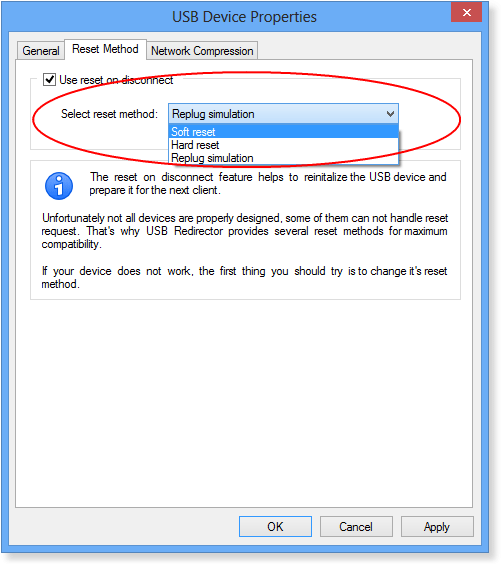
2) เลือกวิธีการรีเซ็ตที่รุ่น USB Redirector RDP จะใช้กับอุปกรณ์นี้
มีหลายประเภทของการรีเซ็ต:
⚠️ สำคัญ! เมื่อใช้วิธีการรีเซ็ตอะนาล็อก REPLUG อุปกรณ์จะทำหน้าที่เหมือน REPLUG ทางกายภาพหลังจากที่ไคลเอ็นต์ USB ถูกตัดการเชื่อมต่อ ซึ่งหมายความว่าอุปกรณ์ USB จะหายไปและจะปรากฏขึ้นอีกครั้งในไม่กี่วินาที นี่เป็นพฤติกรรมปกติของวิธีการรีเซ็ตนี้
3) คลิก OK หรือ ใช้ เพื่อบันทึกการเปลี่ยนแปลง