Bạn chưa đăng nhập, đăng nhập để có trải nghiệm tốt hơn
*Vui lòng tại{{receiveCouponInfo.expire_at}}sử dụng trước*
Bạn chưa đăng nhập, đăng nhập để có trải nghiệm tốt hơn



Quy tắc hoạt động
1、Thời gian hoạt động:{{ info.groupon.start_at }} ~ {{ info.groupon.end_at }}。
1、Thời gian hoạt động:Đến khi bán hết。
2、Thời hạn mua nhóm:{{ info.groupon.expire_days * 24 }}giờ。
3、Số người mua nhóm:{{ info.groupon.need_count }}người。
Lưu ý khi mua nhóm
1、Quy trình mua nhóm: Tham gia/Bắt đầu mua nhóm và thanh toán thành công - Số người mua nhóm đáp ứng yêu cầu trong thời hạn hiệu lực - Mua nhóm thành công!
2、Nếu không đủ số người tham gia trong thời hạn hiệu lực, việc mua nhóm sẽ thất bại, số tiền đã thanh toán sẽ được hoàn lại về tài khoản cũ.
3、Số người yêu cầu và thời gian hoạt động mua nhóm có thể khác nhau tùy sản phẩm, vui lòng xem kỹ quy tắc hoạt động.
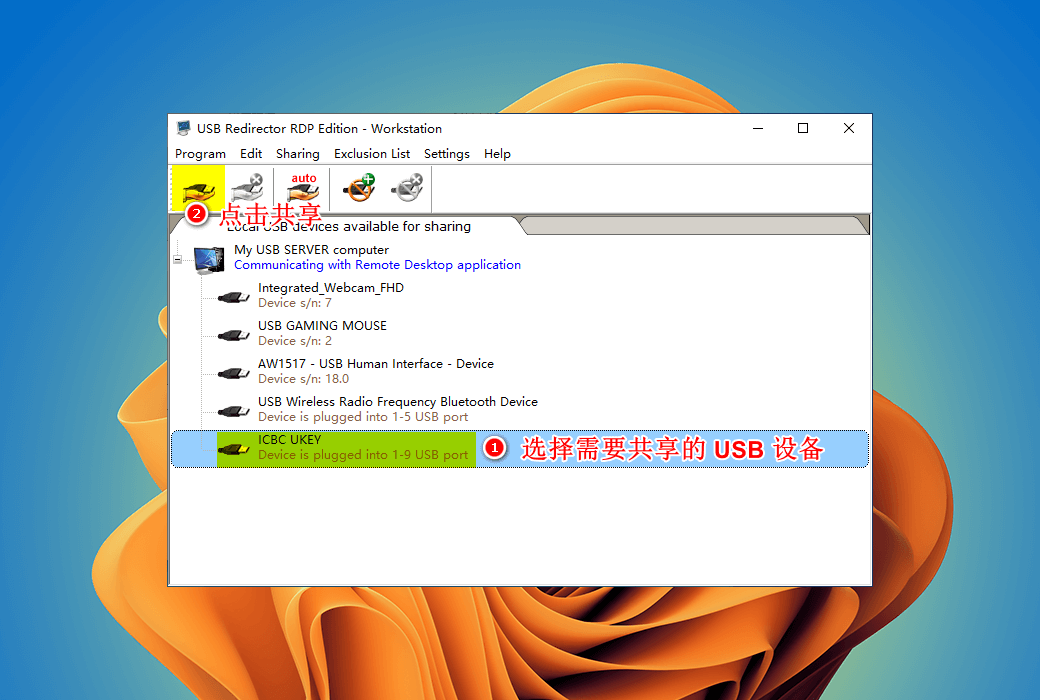
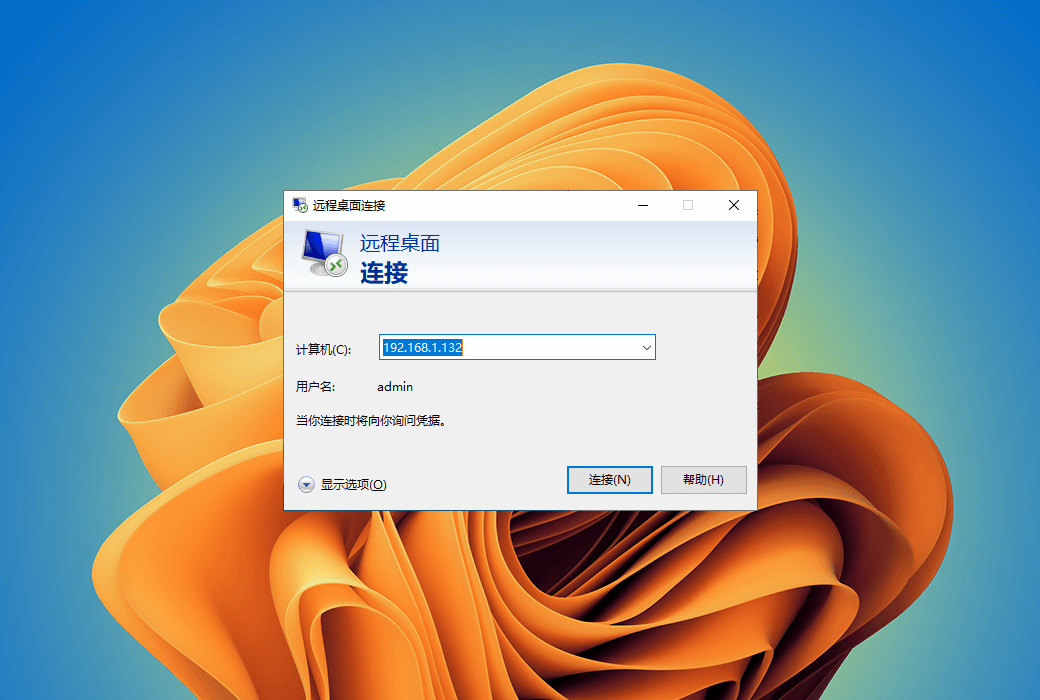
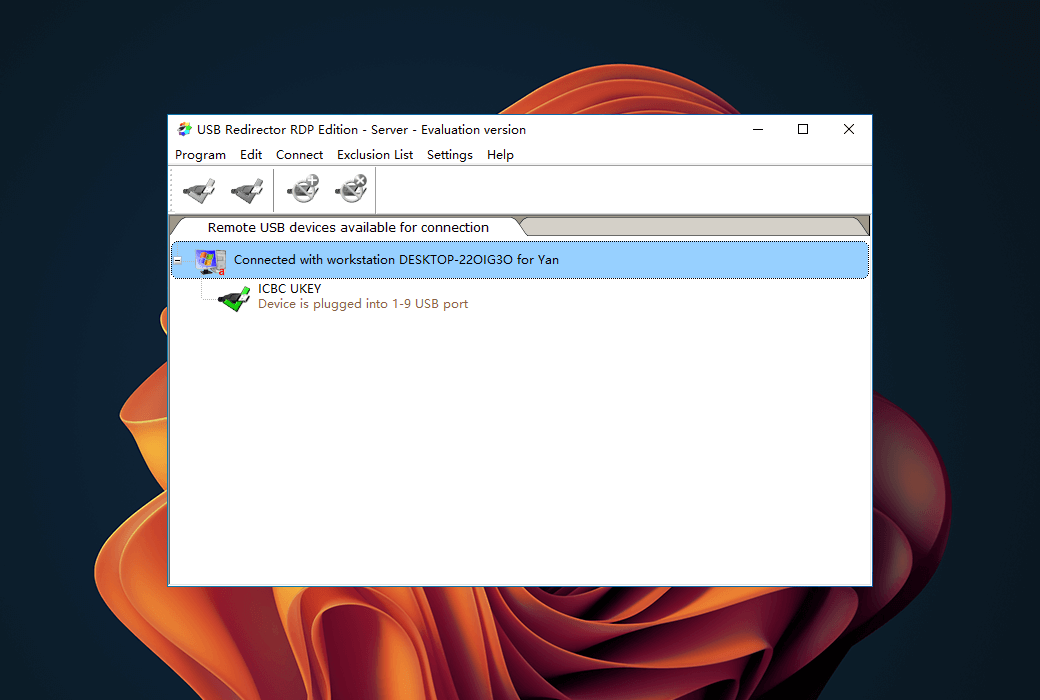
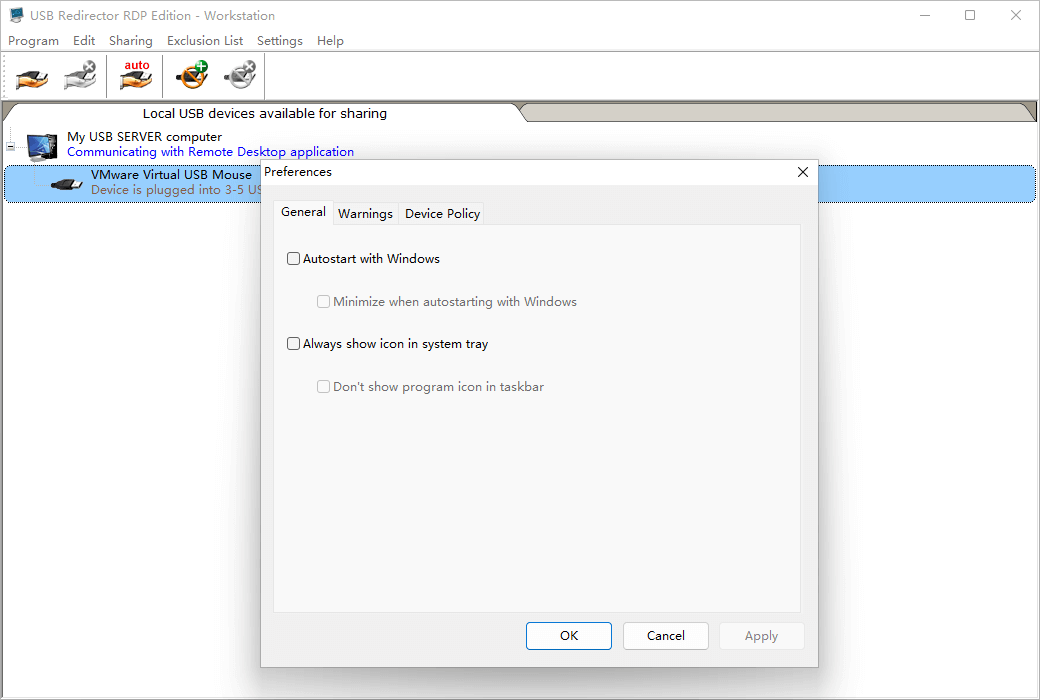
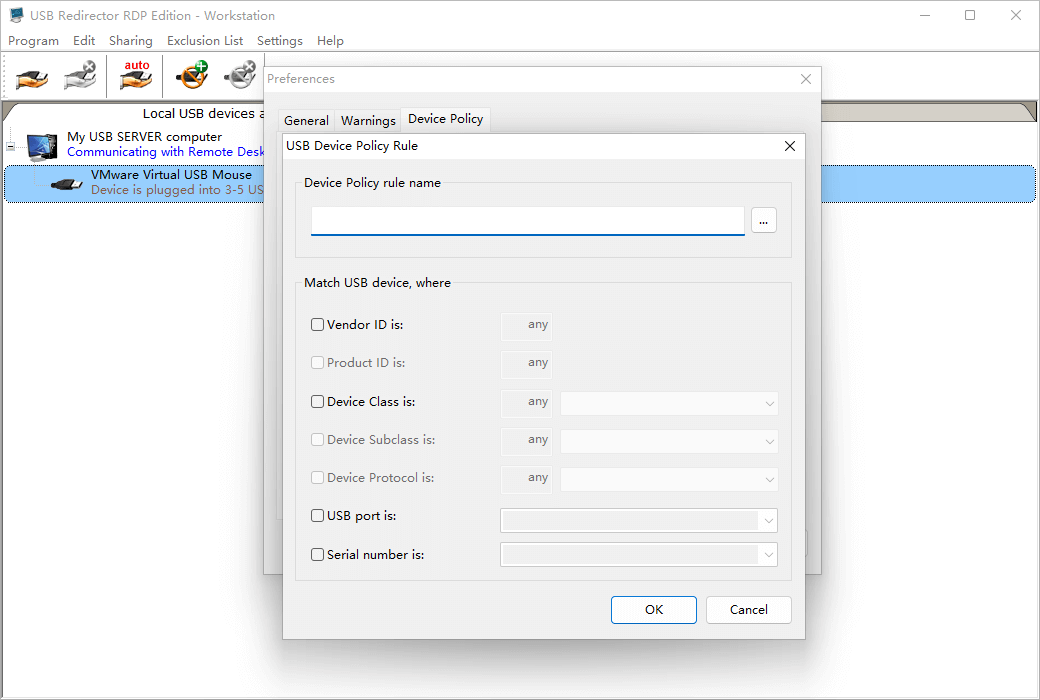
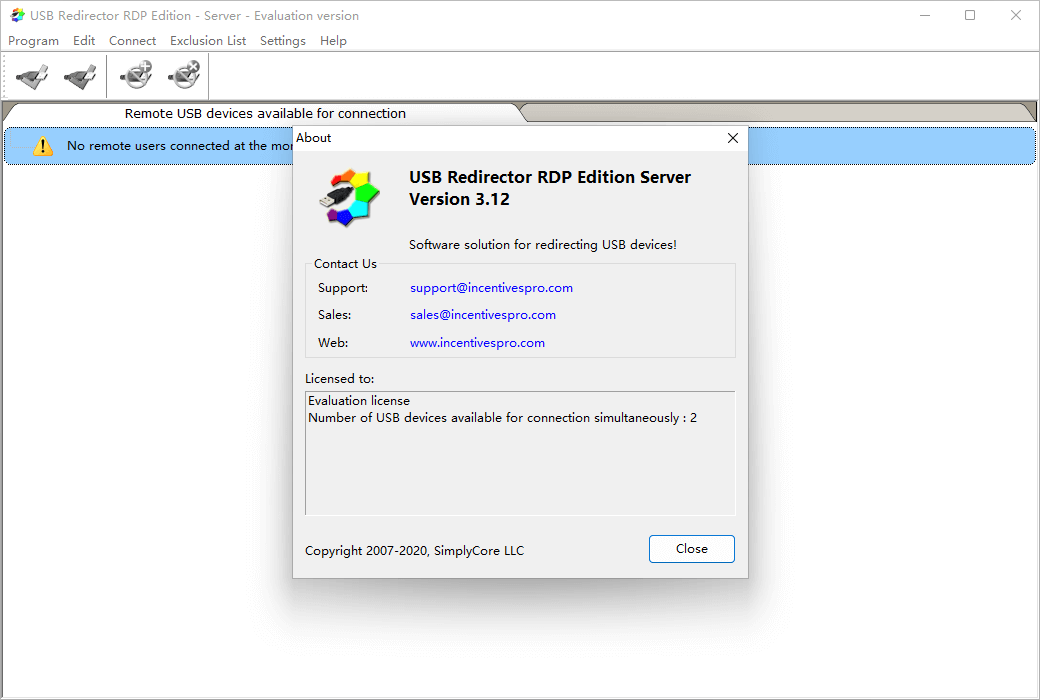
USB Redirector RDP Edition cho phép chuyển hướng thiết bị USB đến máy tính từ xa trong khi làm việc thông qua Remote Desktop. Nó bao gồm hai phần - phần máy chủ và phần máy trạm. Do đó, các thiết bị USB kết nối với máy trạm có thể được sử dụng trên PC từ xa, máy ảo hoặc máy chủ đầu cuối. USB Redirector RDP Edition hoàn hảo cho các giải pháp Virtual Desktop/VDI, nơi bạn cần chuyển hướng thiết bị USB của mình đến một máy ảo từ xa.
Ngày càng có nhiều công ty lớn và nhỏ có xu hướng sử dụng môi trường máy tính để bàn ảo cho nhân viên vì nó linh hoạt, đơn giản và an toàn. Mỗi người dùng, làm việc thông qua Remote Desktop, có thể cần truy cập thiết bị USB được kết nối với máy trạm hoặc máy khách mỏng trong phiên RDP trên máy tính để bàn ảo. USB Redirector RDP Edition cho phép làm điều đó!
Giải pháp này phù hợp nhất cho các ứng dụng một người dùng, nơi một máy ảo chỉ được sử dụng bởi một người dùng tại một thời điểm. Nó cũng có thể được sử dụng khi bạn chuyển hướng thiết bị đến máy chủ cuối. Nhưng lưu ý rằng tất cả các thiết bị USB là toàn cầu trong hệ thống được chuyển hướng đến do các chi tiết cụ thể của Windows.
Điều này có nghĩa là bạn không cần phải giữ cho phần mềm luôn mở. Sau khi cấu hình xong, bạn có thể đóng chương trình. USB Redirector RDP sẽ tiếp tục hoạt động ngay cả sau khi không có người dùng đăng nhập hoặc khởi động lại. Tất cả các thiết bị bạn chia sẻ sẽ vẫn được chia sẻ.
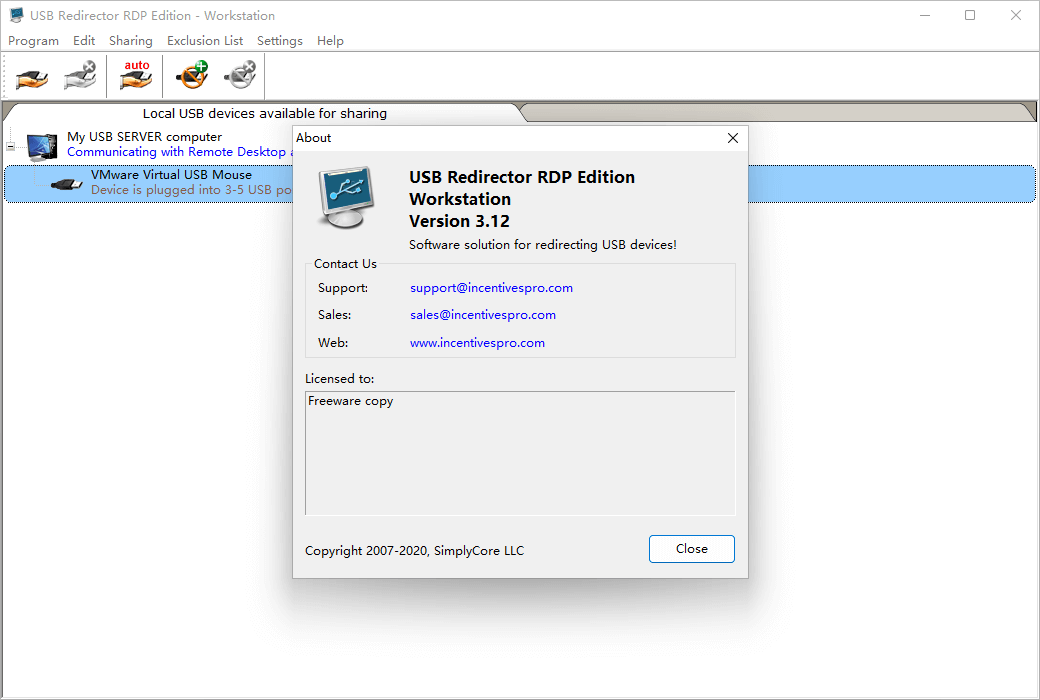
USB Redirector RDP Workstation Edition là phần mềm miễn phí có thể được sử dụng trên bất kỳ số lượng máy trạm nào.
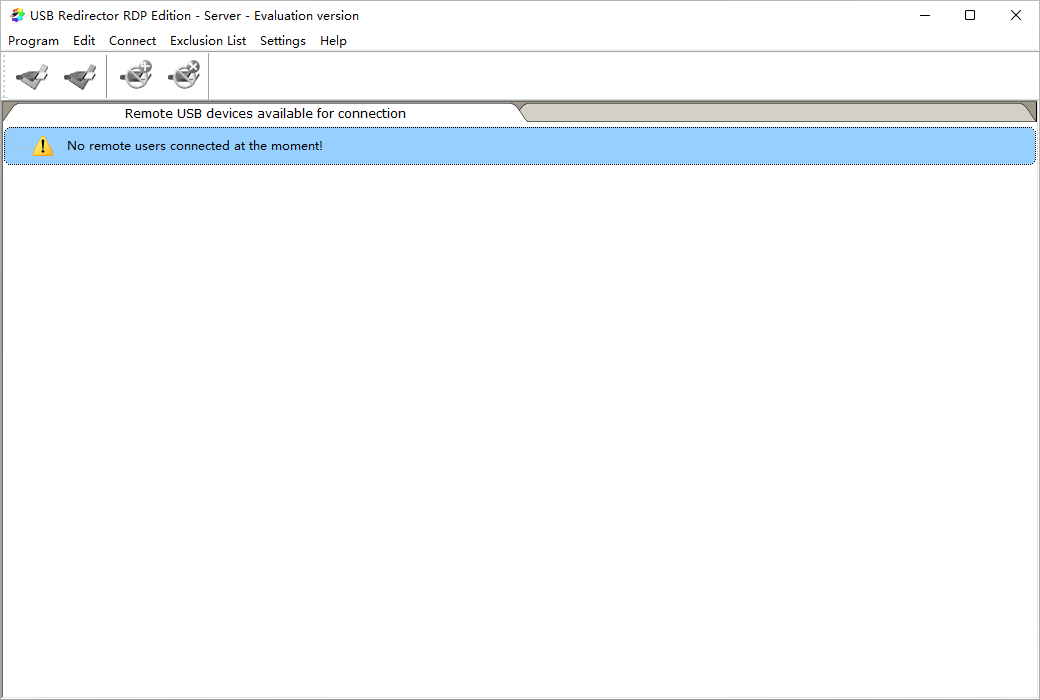
USB Redirector RDP Edition Server yêu cầu mua giấy phép.
Giấy phép cho phép kết nối một số lượng thiết bị nhất định. Số lượng thiết bị là trên mỗi máy chủ, không phải trên mỗi người dùng.
Yêu cầu hệ thống:
Windows Desktop/Laptop:
Windows Server (including Server Core and Hyper-V):
Trang web chính thức:https://www.incentivespro.com/usb-redirector-rdp.html
Trung tâm tải xuống:https://usb-redirector-rdp.apsgo.cn
Tải xuống dự phòng:N/A
Thời gian vận chuyển:Xử lý con người
Chạy nền tảng:Windows
Ngôn ngữ giao diện:Hỗ trợ hiển thị giao diện tiếng Anh.
Hướng dẫn cập nhật:Phiên bản hiện tại có giá trị trọn đời và hỗ trợ nâng cấp phiên bản nhỏ hơn, ví dụ: v3.x
Dùng thử trước khi mua:Dùng thử miễn phí 15 ngày, chia sẻ 2 thiết bị USB
Cách nhận hàng:Sau khi mua, thông tin kích hoạt được gửi dưới dạng thư đến hộp thư khi đặt hàng và mã kích hoạt sản phẩm tương ứng có thể được xem trong Trung tâm Cá nhân, Đơn đặt hàng của tôi.
Số lượng thiết bị:Có thể cài đặt 1 máy chủ.
Thay thế máy tính:Máy tính cũ gỡ cài đặt, máy tính mới kích hoạt.
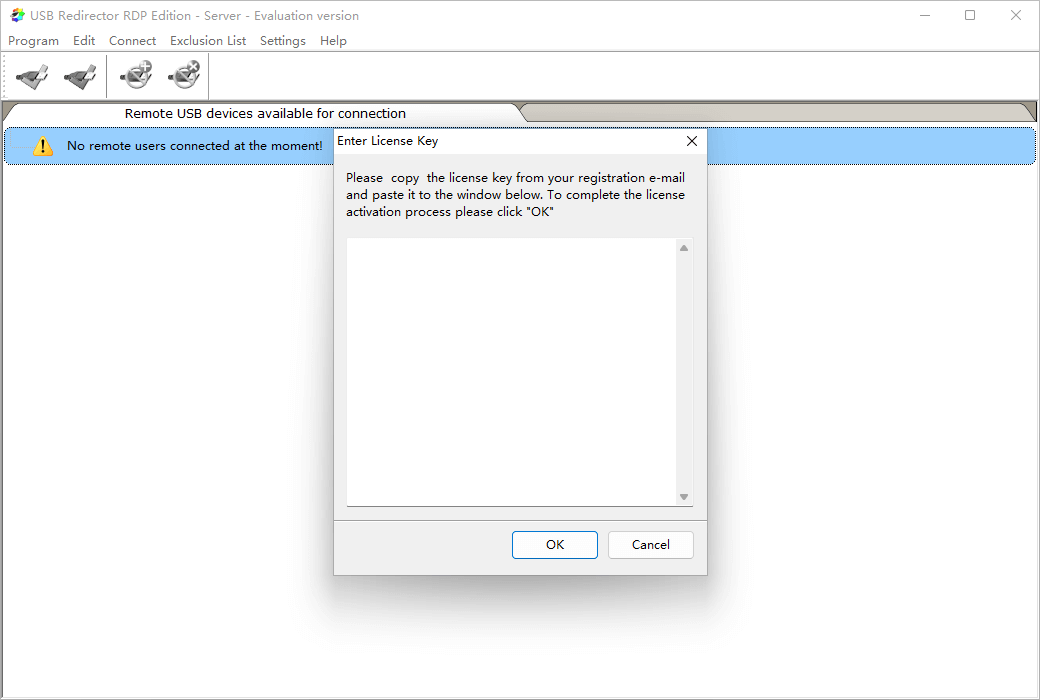
Kích hoạt Boot:Đăng ký kích hoạt trong USB Redirector RDP Edition Server End -> Help menu.
Mô tả đặc biệt:Để được thêm vào.
Tài liệu tham khảo:https://www.incentivespro.com/usb-redirector-rdp.html

Đàm phán hợp tác

Khi nhiều thiết bị giống hệt nhau được kết nối với máy tính của bạn, thường rất khó để phân biệt chúng. Để giải quyết vấn đề này, Phiên bản USB Redirector RDP cho phép gán tên tùy chỉnh cho thiết bị.
Đặt tên thiết bị tùy chỉnh:
1) Mở cửa sổ USB Device Properties
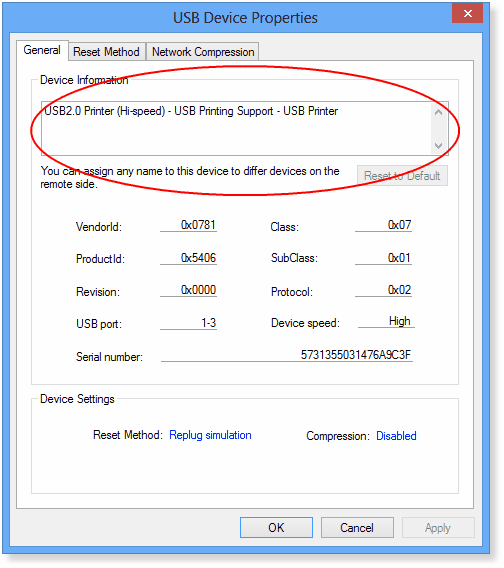
2) Bạn sẽ tìm thấy một trường tên thiết bị có thể chỉnh sửa. Bạn có thể viết bất kỳ tên nào bạn thích ở đó. Sau đó nhấp vào Apply hoặc OK để lưu các thay đổi. Tên thiết bị mới sẽ luôn xuất hiện thay vì tên mặc định.
3) Để khôi phục tên mặc định của thiết bị, nhấn nút Tên mặc định và nhấp vào Áp dụng hoặc OK để lưu các thay đổi.